

Zoner Draw — настольный векторный редактор для Windows, рассчитанный на создание графических документов: иллюстраций, карт, схем, планов помещений, листовок, визиток, открыток, приглашений, прайс-листов, фирменных бланков и простой веб-графики. В отличие от растрового редактора, Zoner Draw работает с объектами: линиями, кривыми, прямоугольниками, эллипсами, многоугольниками, текстовыми блоками, таблицами, изображениями и группами объектов. Такой подход удобен там, где макет нужно масштабировать, выравнивать, править по частям и сохранять в редактируемом виде.
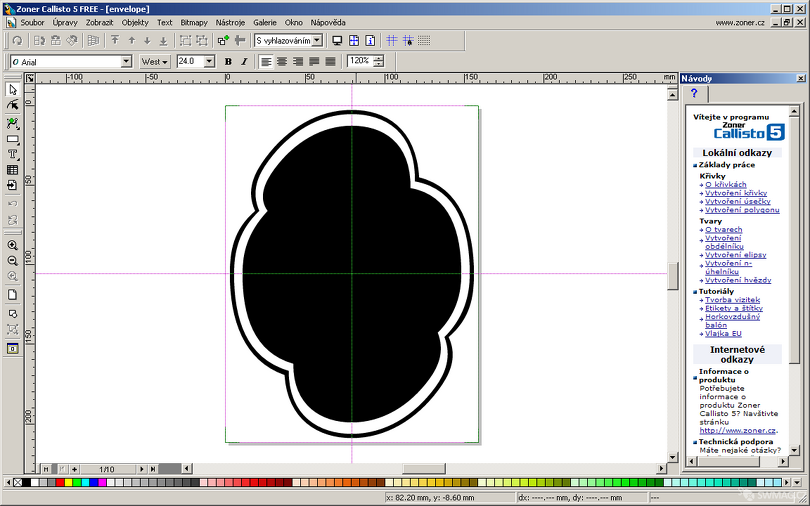
Программа относится к старой линейке Zoner Callisto / Zoner Draw. Zoner Callisto продавался на американском рынке под названием Zoner Draw, поэтому в материалах о программе встречаются оба имени. Для обзора важна именно графическая программа Zoner Draw 5: она сохранила характерный интерфейс классического Windows-редактора, панель инструментов слева, рабочую страницу в центре, линейки, нижнюю цветовую палитру, верхнее меню File, Edit, View, Objects, Text, Bitmaps, Tools, Galleries, Window, Help и правую справочную панель How To.
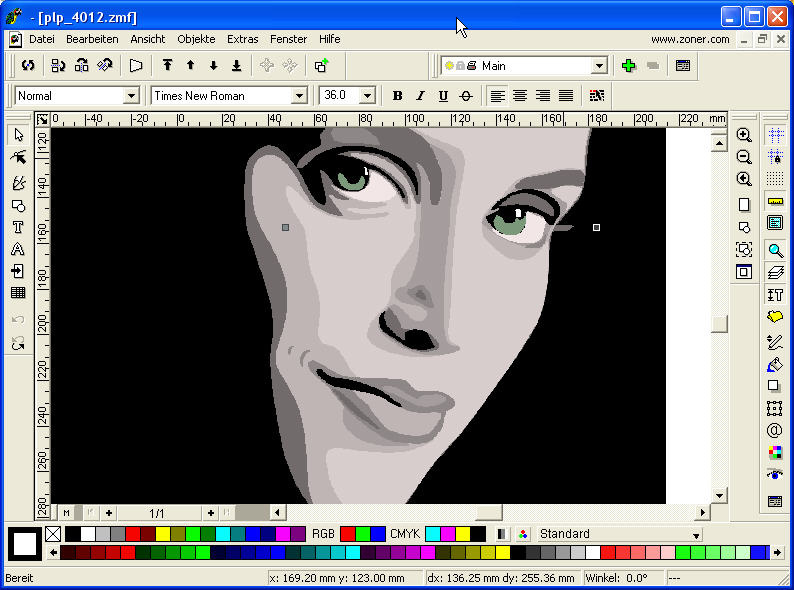
Главная особенность Zoner Draw — сочетание редактора векторных объектов и простого настольного инструмента для подготовки макетов. Это не замена современным профессиональным пакетам уровня CorelDRAW или Adobe Illustrator, а самостоятельная программа своего времени: она закрывает задачи, где нужно быстро собрать печатный лист, нарисовать схему, добавить текст, вставить изображение, сгруппировать элементы и вывести результат в графический или печатный формат. Для старых проектов ценность Zoner Draw дополнительно связана с форматом ZMF, который относится к документам Zoner Draw / Zoner Callisto. Библиотека libzmf разбирает документы Zoner Callisto/Draw, а формат ZMF упоминается как формат Zoner Draw 4 и 5.
Что такое Zoner Draw
Zoner Draw — редактор векторной графики с элементами настольной издательской системы. В нём создают не только отдельные рисунки, но и страницы с несколькими объектами: заголовком, логотипом, декоративными линиями, фотографией, таблицей, контактами, рамками, стрелками и подписями. Программа работает с документом как с набором самостоятельных редактируемых элементов, поэтому пользователь меняет цвет, размер, поворот, порядок наложения и стиль каждого объекта без перерисовки всего макета.
В Zoner Draw удобно собирать материалы, где точность расположения важнее художественной ретуши:
визитки и карточки сотрудников;
рекламные листовки и простые буклеты;
прайс-листы с таблицами;
поздравительные открытки и приглашения;
схемы процессов;
планы помещений;
карты и условные обозначения;
несложные логотипы и пиктограммы;
графику для сайта;
учебные иллюстрации и наглядные материалы.
Программа полезна не тем, что предлагает современные эффекты, а тем, что объединяет базовые векторные операции с макетированием страницы. В одном окне доступны текст, фигуры, кривые, цветовые заливки, тени, прозрачность, направляющие, сетка, слои, многостраничные документы, импорт изображений и экспорт результата. Zoner Draw 4 уже включал кривые, прямоугольники, эллипсы, многоугольники, звёзды, таблицы, штрихкоды, художественный и абзацный текст, редактируемые стили объектов, операции weld, trim, intersect, слои, сетку, направляющие и печать больших форматов.
Чем Zoner Draw отличается от растрового редактора
Растровый редактор работает с пикселями. Когда пользователь увеличивает растровую картинку, становятся заметны отдельные точки, а качество зависит от исходного разрешения. Zoner Draw работает с объектами: прямоугольник остаётся прямоугольником, текст остаётся текстом, линия остаётся линией, а кривая хранится как редактируемая геометрия. Масштабирование такого объекта не требует ручной перерисовки.
Для визитки это означает простую логику: логотип можно уменьшить, контактный блок передвинуть, декоративную линию растянуть, рамку перекрасить, а текст исправить без повторной сборки всей страницы. Для схемы это ещё важнее: стрелки, блоки, подписи и пиктограммы остаются отдельными элементами, поэтому их можно выравнивать, группировать и переносить между страницами.
Zoner Draw подходит для графики, где объектная структура важна для дальнейших правок. При создании открытки пользователь может отдельно работать с фоном, фотографией, декоративной рамкой, заголовком и подписью. При создании плана помещения — с контурами стен, дверями, подписями, условными обозначениями и размерными линиями. При подготовке прайса — с таблицей, шапкой, ценами, контактным блоком и элементами фирменного стиля.
Для каких задач подходит Zoner Draw
Zoner Draw хорошо вписывается в рабочие сценарии, где не требуется сложная современная полиграфическая подготовка, но нужна редактируемая векторная основа. Программа особенно понятна пользователям, привыкшим к классическим Windows-приложениям: сверху меню, под ним панели с параметрами, слева инструменты, снизу цветовая палитра, в центре лист документа.
Типичный сценарий выглядит так: пользователь создаёт документ, задаёт страницу, включает линейки и направляющие, добавляет фигуры, настраивает заливку и контур, вставляет текст, импортирует изображение, группирует связанные элементы и выводит макет на печать или в файл. В Zoner Draw важна именно последовательная сборка документа из объектов, а не автоматическая генерация дизайна.
Для домашних задач программа закрывает открытки, приглашения, простые схемы и подписи. Для малого бизнеса — визитки, листовки, ценники, прайс-листы и фирменные бланки. Для учебных материалов — схемы, плакаты, карты и наглядные векторные рисунки. Для архивной работы — открытие и правка старых ZMF-документов, связанных с Zoner Draw и Zoner Callisto.
История Zoner Draw и связь с Zoner Callisto
История программы начинается с ранних продуктов Zoner. В 1993 году Zoner появился с векторными редакторами Zoner Callisto и Zebra как первыми продуктами компании. В 1994 году был создан Zoner Media Explorer, позже ставший предшественником Zoner Photo Studio.
Zoner Callisto был одним из первых заметных графических продуктов компании. Он выпускался в нескольких языковых версиях и продавался за пределами Чехии. На рынке США этот векторный инструмент распространялся под названием Zoner Draw. Линейка стала популярной в школах, а развитие инструмента было прекращено в 2004 году, когда Zoner сместила акцент на программное обеспечение для фотографий.
Эта история объясняет, почему в разных источниках рядом встречаются названия Zoner Draw и Zoner Callisto. Интерфейс, родной формат ZMF, набор векторных инструментов и сценарии работы относятся к одной ветке программ. Поэтому при поиске старых уроков, скриншотов и материалов по Zoner Draw пользователь регулярно видит Zoner Callisto 5, особенно в чешских учебных материалах.
Zoner Draw 3
Zoner Draw 3 относился к этапу, когда программа уже развивалась как редактор для обычных пользователей Windows, учебных материалов, корпоративных публикаций, домашнего рисования и интернет-графики. Его логика строилась вокруг визуального редактирования объектов и подготовки документов без необходимости осваивать тяжёлые профессиональные пакеты.
Для третьей версии важны базовые идеи, сохранившиеся в последующей линейке: документ как страница, фигуры как редактируемые объекты, текст как отдельный элемент, импорт изображений, печать и помощь внутри программы. Пользователь не писал макет кодом и не собирал его в нескольких приложениях: страница редактировалась прямо в рабочей области.
Zoner Draw 4
Zoner Draw 4 усилил практическую часть редактора. В программе были инструменты для кривых, прямоугольников, эллипсов, многоугольников, звёзд, таблиц, штрихкодов, художественного и абзацного текста. Стили объектов включали перо, заливку, тень и прозрачность. Для векторных операций были доступны combinations, weld, trim и intersect. Поддерживались многостраничные документы со слоями, сеткой и направляющими.
Эта версия уже выглядит не как простой рисовальщик фигур, а как редактор для листовок, визиток, схем, планов, табличных макетов и веб-графики. Импорт охватывал растровые форматы и основные векторные форматы AI, EPS, PS, CDR 8, CMX 7, DXF, EMF, WMF. В комплект также входили Zoner GIF Animator 4, Zoner Media Explorer 4 и Zoner Viewer 4.
Zoner Draw 5
Zoner Draw 5 продолжил линию универсального редактора графических документов. В программе создают собственные фигуры, вставляют изображения, используют шаблоны для альбомов, визиток, CD labels, flyers, greeting cards и invitations. Среди задач версии 5 выделяются drawings, maps, illustrations, floor plans, marketing diagrams, process diagrams и Web graphics.
В Zoner Draw 5 важны не отдельные эффекты, а связанный рабочий процесс. Пользователь строит макет из объектов, задаёт им стили, выравнивает, группирует, переносит между слоями и страницами, импортирует внешнюю графику и экспортирует итог. Программа умеет создавать группы, группы групп и blend между двумя объектами; импорт делится на векторные изображения, разбираемые на объекты Zoner Draw, и растровые изображения, для которых доступны отдельные функции обработки.
Zoner Draw Free
Zoner Draw Free — бесплатная ветка программы, связанная с Zoner Draw 5 build 16. В карточках и обзорах она описывается как бесплатный редактор для карт, иллюстраций, рисунков, веб-графики и чертежей. Softpedia оценила Zoner Draw FREE в 4.0/5, а пользовательская оценка на LO4D для Zoner Draw Free составляет 3.6/5 по 87 оценкам.
Важно разделять программу и современную линейку Zoner Studio. Zoner Draw — старый векторный редактор и DTP-инструмент. Zoner Studio — современное решение Zoner для фотографий и видео, с другим назначением, другой логикой и другой аудиторией. Историческая связь есть на уровне компании, но задачи у этих продуктов разные.
Интерфейс Zoner Draw
Интерфейс Zoner Draw построен по схеме классического графического редактора Windows. В верхней части находится строка меню: File, Edit, View, Objects, Text, Bitmaps, Tools, Galleries, Window, Help. Под меню размещены панели с быстрыми командами и параметрами активного объекта: выбор шрифта, размер, стиль, выравнивание, масштаб, антиалиасинг, параметры скругления и другие настройки, которые меняются в зависимости от выбранного инструмента.
Слева расположена вертикальная панель инструментов. В ней находятся команды выбора и редактирования объектов, инструменты для фигур, текста, таблиц, масштабирования и операций с объектами. В центре — рабочий лист документа с линейками сверху и слева. Снизу — цветовая палитра и строка состояния с координатами, размерами и дополнительной информацией о текущем положении курсора или выбранного объекта. Справа в типовой конфигурации размещена панель How To, которая содержит ссылки на базовые темы Zoner Draw 5 Basics, Shapes и Tutorials.

Рабочая область и страница
Центр интерфейса занимает лист документа. Это не бесконечное растровое поле, а страница, на которой размещаются объекты. Такой подход удобен для печатных задач: пользователь сразу видит границы листа, выравнивает элементы относительно полей, использует линейки и оценивает композицию как готовую страницу.
Рабочая область подходит для макетов с несколькими зонами. Например, визитка может состоять из фона, логотипа, имени, должности, телефона и адреса сайта. Листовка — из заголовка, изображения, таблицы с ценами, блока преимуществ и контактной информации. Схема — из прямоугольников, стрелок, подписей и условных обозначений. Каждый объект остаётся самостоятельным, поэтому его можно двигать, копировать, группировать или менять без влияния на остальные элементы.
Линейки, координаты и цветовая палитра
Линейки в Zoner Draw помогают ориентироваться на странице. Они нужны для точного размещения элементов: левый край логотипа, верхняя линия заголовка, расстояние между карточками товаров, высота таблицы, положение направляющей. Нижняя строка состояния показывает координаты и размеры, что особенно полезно при создании схем, планов и печатных шаблонов.
Цветовая палитра внизу ускоряет настройку объектов. Пользователь выбирает фигуру или текст и применяет цвет без открытия отдельного окна. Для макета визитки это удобно: одним кликом меняется цвет декоративной линии, заливки прямоугольника, рамки или заголовка. В более сложных документах палитра помогает поддерживать единый набор оттенков на разных страницах.
Меню File
Меню File содержит команды для работы с документом. На скриншотах видны New, New from Template, New Using Wizard, Open, Close, Save, Save As, Send Document, Import, Export, Export to PDF. Такая структура показывает основной цикл работы: создать документ, открыть существующий проект, сохранить исходник, импортировать внешние материалы, экспортировать итог или вывести его в PDF.
Команды New from Template и New Using Wizard важны для пользователей, которым нужен быстрый старт. Вместо пустого листа можно начинать с шаблона или пошаговой заготовки. Для простых задач это снижает количество ручных операций: не нужно заново задавать структуру визитки, открытки или листовки, если подходящий шаблон уже есть в программе.
Меню View
В меню View находятся настройки отображения. На скриншоте видны Guidelines, Lock Guidelines, Grid, Redraw, Full-Screen Preview, Separations, Redraw Quality, Views, Toolbars, Palette и Status bar. Эти элементы напрямую связаны с точностью работы. Grid помогает размещать объекты по сетке, Guidelines — выстраивать элементы по направляющим, Lock Guidelines — защищать направляющие от случайного сдвига, Palette и Status bar управляют видимостью нижней палитры и строки состояния.
Full-Screen Preview полезен перед печатью или экспортом: макет можно оценить без лишних панелей. Redraw и Redraw Quality связаны с отображением рабочей области, что важно для старых компьютеров и документов с несколькими объектами. В Zoner Draw это типичная логика классического графического редактора: пользователь сам управляет тем, что видит на экране и насколько детально перерисовывается документ.
Панель How To
Панель How To — встроенная справочная зона справа. На скриншотах видно приветствие Welcome! Zoner Draw 5 и разделы с локальными темами: Curves, Introduction, Curves, Tips, Closing Curves; Shapes, Introduction, Rectangles, Ellipses, Polygons, Stars; Tutorials, 3D Buttons, Neon Signs, How the Text.
Эта панель делает Zoner Draw дружелюбнее для новичка. Пользователь не ищет базовые темы в отдельном руководстве, а видит подсказки рядом с документом. При работе с кривыми он обращается к Curves, при создании простых фигур — к Rectangles, Ellipses, Polygons, Stars, при изучении эффектов — к Tutorials. Для учебных классов и домашних пользователей такая панель особенно полезна: она связывает интерфейс с конкретными действиями.
Галереи, стили и панели параметров
В Zoner Draw есть отдельная логика галерей и стилей. На скриншотах Zoner Draw и родственного Zoner Callisto видны панели Styles, Colors, Transformation и Shadow. Через такие панели пользователь работает не только с самим объектом, но и с его оформлением: задаёт заливку, контур, прозрачность, тень, размеры, координаты и трансформации.
Для макетирования это важнее, чем кажется. Визитка или листовка требует одинаковых отступов, повторяющихся цветов, аккуратных рамок и единообразных подписей. Когда стили вынесены в отдельную панель, пользователь быстрее повторяет оформление на разных элементах: заголовках, блоках цен, декоративных плашках, иконках и подписях.
Основные возможности Zoner Draw
Zoner Draw объединяет несколько групп инструментов: создание объектов, редактирование формы, оформление, работа с текстом, таблицами, импортом, экспортом и печатью. Для обзора программы важно рассматривать их не списком ради списка, а через задачи, которые пользователь реально выполняет в редакторе.
Векторные фигуры
Базовые фигуры — прямоугольники, эллипсы, многоугольники и звёзды — используются в Zoner Draw как строительные блоки макета. Прямоугольник становится фоном, карточкой товара, кнопкой, рамкой, шапкой прайс-листа или блоком схемы. Эллипс подходит для значков, декоративных маркеров, схемных узлов и логотипных элементов. Многоугольники и звёзды применяются в стикерах, акцентных плашках, учебных иллюстрациях и рекламных листовках.
Фигуры редактируются как объекты: их можно перемещать, масштабировать, вращать, копировать, окрашивать, изменять контур и комбинировать с другими элементами. В отличие от рисования кистью, объект можно исправить в любой момент. Поэтому Zoner Draw удобен для макета, который нужно несколько раз согласовать: изменить размер логотипа, передвинуть таблицу, поменять цвет рамки, заменить декоративный блок.
Кривые и линии
Кривые в Zoner Draw нужны для свободных контуров, декоративных линий, логотипов, карт, схем и художественных элементов. Векторная кривая состоит из управляемых сегментов, поэтому её можно исправлять после рисования: менять форму, изгиб, узлы, направление и замыкание. На панели How To кривые вынесены в отдельный блок Zoner Draw 5 Basics, что подчёркивает их базовую роль в программе.
Линии подходят для схем, стрелок, разделителей и контуров. В листовке они отделяют заголовок от основного текста, в прайс-листе разделяют категории, в плане помещения обозначают стены и границы, в карте показывают маршрут. Когда линия остаётся объектом, её толщина, цвет, положение и форма меняются без разрушения всей композиции.
Преобразование объектов в кривые
Для сложной правки фигуры используются кривые. Прямоугольник или звезду можно превратить в редактируемый контур и изменить форму точнее, чем через стандартные параметры. Такой приём нужен, когда базовой фигуры уже недостаточно: нужно сделать нестандартную плашку, декоративный угол, контур эмблемы, элемент карты или необычную рамку.
В учебных материалах по Zoner Callisto отдельные темы посвящены тварованию объектов и переводу объектов на кривые. Это соответствует общей логике Zoner Draw: фигуры служат быстрым стартом, а кривые дают ручной контроль над формой.
Операции с объектами
Zoner Draw поддерживает объектные операции combinations, weld, trim и intersect. Они нужны для построения сложной формы из нескольких простых. Например, пользователь создаёт два пересекающихся круга и получает новую фигуру через пересечение; объединяет прямоугольник и эллипс в одну плашку; вырезает одну форму из другой; строит сложный знак из нескольких геометрических элементов.
Такие операции особенно полезны при создании логотипов, пиктограмм и декоративных элементов. Вместо ручного обводки пользователь собирает форму из простых фигур и применяет команду, которая преобразует их в единый объект. Это точнее, чем рисование от руки, и быстрее, чем редактирование каждой точки контура с нуля.
Группировка и группы групп
Группировка — одна из самых важных функций Zoner Draw для макетирования. Группа ведёт себя как единый объект: её можно перемещать, копировать, масштабировать и поворачивать вместе. Softpedia описывает группы в Zoner Draw 5 как набор объектов, которые автоматически выделяются и изменяются вместе; программа также поддерживает группы групп.
На визитке в группу удобно объединить имя, должность и контактные данные. В прайсе — заголовок категории, таблицу и подпись. В схеме — блок, стрелку и поясняющий текст. В открытке — декоративную рамку, заголовок и подпись. Группировка защищает макет от случайного смещения: пользователь переносит связанный блок целиком, а не выравнивает заново каждый элемент.
Blend между объектами
Blend создаёт серию промежуточных форм между двумя объектами. В Zoner Draw 5 эта функция описывается как последовательность shapes, ведущих от одного объекта к другому: первый край похож на первый объект, второй — на второй.
На практике blend применяют для декоративных переходов, серии повторяющихся элементов, объёмных имитаций и учебных демонстраций формы. Например, можно создать переход между маленьким и большим кругом, между двумя разными цветами или между двумя контурами. Это не современная генеративная графика, а классическая векторная операция, характерная для редакторов своего времени.
Стили объектов: перо, заливка, тень и прозрачность
Стили объектов в Zoner Draw включают pen, fill, shadow и transparency. Эти параметры отвечают за внешний вид элементов: контур, внутренний цвет, тень и степень прозрачности.
Перо задаёт линию: толщину, цвет и характер обводки. Оно нужно для контуров рамок, стрелок, схем, таблиц, иконок и декоративных разделителей. Заливка определяет внутренний цвет фигуры. В визитке это фон плашки, в листовке — цвет акцентного блока, в схеме — цвет этапа процесса. Тень добавляет визуальное отделение объекта от страницы. Прозрачность помогает накладывать элементы друг на друга, не закрывая нижний слой полностью.
В Zoner Draw стиль — не косметическая мелочь, а часть редактируемой структуры. Один и тот же прямоугольник можно использовать как строгую рамку, цветную карточку, полупрозрачную плашку под текст или декоративный блок с тенью. Это делает программу пригодной для простых макетов без обращения к отдельному растровому редактору.
Слои
Многостраничные документы со слоями относятся к подтверждённым возможностям Zoner Draw 4. В Zoner Draw слои нужны для разделения фоновых, текстовых, декоративных и технических элементов. Пользователь может держать фон отдельно от текста, направляющие — отдельно от рисунка, варианты оформления — отдельно друг от друга.
Слои особенно полезны в трёх сценариях. Первый — печатный макет, где фон не должен случайно сдвигаться при работе с текстом. Второй — схема, где линии, блоки и подписи лучше разделить по смыслу. Третий — карта или план, где основа, условные обозначения и подписи редактируются отдельно. Чем больше объектов в документе, тем важнее слои и порядок наложения.
Многостраничные документы
Многостраничность делает Zoner Draw удобным для комплектов материалов. В одном файле можно держать несколько страниц визиток, варианты листовки, набор учебных схем или разные стороны печатного документа. Это экономит время при повторяющихся элементах: логотип, фирменные цвета, заголовки и таблицы можно переносить между страницами.
Для небольшого бизнеса многостраничный документ удобен при подготовке серии материалов в одном стиле. Например, первая страница — визитка, вторая — прайс, третья — мини-листовка, четвёртая — схема проезда. Для учебной работы — несколько упражнений с одинаковой сеткой и разными объектами. Для архива — несколько версий старого макета в одном проекте.
Текстовые инструменты
Zoner Draw работает с художественным и абзацным текстом. Художественный текст подходит для заголовков, логотипов, подписей на открытках, акцентных слов и декоративных элементов. Абзацный текст нужен для описаний, контактов, инструкций, прайс-листов, блоков с условиями и длинных подписей.
Верхняя панель показывает типичные текстовые параметры: выбор шрифта, размер, начертание, выравнивание. На скриншотах видны поля шрифта Arial или Times New Roman, размер, кнопки B, I, U и выравнивание. Это знакомая логика для пользователей офисных программ: текст не требует отдельного режима вёрстки, его можно добавить прямо на страницу и оформить в контексте макета.
Для визитки художественный текст подходит для имени и названия компании, а абзацный — для контактов. Для листовки художественный текст нужен в заголовке, а абзацный — в описании услуги или товара. Для схемы достаточно коротких текстовых блоков внутри фигур. Для открытки художественный текст помогает создать декоративную надпись, а абзацный — разместить поздравление.
Таблицы и прайс-листы
Таблицы в Zoner Draw полезны для прайсов, расписаний, спецификаций, сравнений и небольших каталогов. Программа не заменяет табличный процессор, но позволяет вставить структурированный блок прямо в графический документ. Это удобно, когда таблица должна быть частью листовки или рекламного листа, а не отдельным офисным файлом.
В прайс-листе таблица может содержать название товара, краткое описание, единицу измерения и цену. В расписании — день, время, занятие и аудиторию. В рекламном документе — тариф, состав услуги и стоимость. Визуальное оформление таблицы на странице помогает сразу привести её к стилю макета: настроить рамки, заголовки, цветовые акценты и расположение рядом с логотипом.
Штрихкоды
Поддержка barcodes относится к набору функций Zoner Draw 4 и делает программу полезной для этикеток, карточек, внутренних бланков, прайс-листов и рекламных материалов. Штрихкод в таком редакторе нужен не сам по себе, а как элемент макета: его размещают рядом с названием товара, ценой, артикулом, контактной информацией или другой графикой.
Для малого бизнеса это практичный сценарий: подготовить лист с ценниками или карточками, где есть текст, логотип, рамка и штрихкод. В современном рабочем процессе для таких задач часто используют специализированные системы, но Zoner Draw показывает, что программа была рассчитана не только на рисунки, но и на прикладные печатные документы.
Импорт изображений
Импорт в Zoner Draw 5 делится на два типа: векторные изображения, которые можно разобрать на объекты Zoner Draw, и растровые изображения, для которых доступны отдельные функции редактирования.
Векторный импорт полезен при переносе логотипа, схемы или иллюстрации из другого редактора. После импорта такой объект можно редактировать как набор элементов, если формат и структура файла позволяют разобрать его. Растровый импорт нужен для фотографий, сканов, текстур, изображений товара и фоновых картинок. Растровая картинка остаётся частью макета: её можно разместить, масштабировать, обрезать композицией и сочетать с векторными рамками, текстом и линиями.
Экспорт и подготовка результата
Zoner Draw 5 экспортирует документы в различные растровые и векторные графические форматы, а также PostScript. В меню File на скриншоте отдельно видны Export и Export to PDF. LO4D указывает экспорт в PDF, JPG и EPS.
Экспорт нужен для двух разных целей. Первая — передать макет в виде изображения или PDF, чтобы его можно было открыть без Zoner Draw. Вторая — сохранить векторную структуру для дальнейшей обработки в другой программе. Для печати предпочтительнее формат, сохраняющий чёткость текста и линий; для публикации на сайте удобнее растровый файл нужного размера; для обмена с другим векторным редактором важна совместимость формата.
Поддерживаемые форматы и ZMF
Родной формат ZMF связан с документами Zoner Draw / Zoner Callisto. В справке Zoner Photo Studio 13 формат ZMF обозначен как Zoner Draw 4 and 5, а libzmf описывается как библиотека для разбора документов Zoner Callisto/Draw.
Для пользователя это означает: ZMF важен прежде всего при работе со старыми исходниками. Если в архиве сохранились визитки, схемы, учебные материалы или листовки в ZMF, Zoner Draw остаётся профильной программой для просмотра и правки таких файлов. При переносе материалов в современный рабочий процесс лучше сохранять копию исходника и дополнительно экспортировать результат в более универсальный формат.
| Группа форматов | Что подтверждено для Zoner Draw | Практическое значение |
|---|---|---|
| Родной формат | ZMF связан с Zoner Draw 4 и 5 | Сохранение редактируемых проектов старой линейки |
| Векторный импорт | AI, EPS, PS, CDR 8, CMX 7, DXF, EMF, WMF | Перенос графики из других редакторов и CAD-подобных схем |
| Растровый импорт | Поддержка растровых форматов | Вставка фотографий, сканов, текстур и изображений товара |
| Экспорт | Растровые и векторные форматы, PostScript, PDF, JPG, EPS | Передача результата для печати, просмотра и дальнейшей обработки |
Главное ограничение форматов связано с возрастом программы. Поддержка CDR 8 и CMX 7 относится к старым версиям форматов Corel, поэтому документы из новых редакторов могут требовать промежуточного экспорта. Та же логика применима к AI и EPS: чем новее исходный файл и чем сложнее его эффекты, тем осторожнее нужно переносить его в старый редактор.
Как пользоваться Zoner Draw
Работа в Zoner Draw строится вокруг страницы и объектов. Новичку не нужно начинать с кривых: проще собрать документ из прямоугольников, текста, изображения и направляющих, а затем постепенно переходить к редактированию узлов, группам, стилям и операциям с формами.
Создание простого документа
Новый документ начинается через File → New. Если нужен готовый каркас, используется File → New from Template или File → New Using Wizard. После создания страницы пользователь настраивает масштаб, включает линейки, при необходимости открывает сетку через View → Grid и добавляет направляющие через View → Guidelines. Эти команды видны в интерфейсе Zoner Draw и относятся к базовой настройке рабочей области.
Базовый порядок работы:
Создать новый документ через File → New.
Задать страницу или выбрать шаблон.
Включить линейки, сетку и направляющие.
Добавить фон прямоугольником.
Разместить основные фигуры.
Добавить художественный или абзацный текст.
Настроить заливку, контур, тень и прозрачность.
Сгруппировать связанные элементы.
Сохранить редактируемый проект.
Экспортировать результат через File → Export или File → Export to PDF.

Такой цикл подходит для большинства простых задач. Важно сохранять редактируемый документ отдельно от экспортированного файла: PDF или JPG удобны для передачи, но исходник нужен для дальнейших правок.
Как сделать визитку
Визитка в Zoner Draw собирается из небольшого количества объектов. Сначала создаётся страница нужного размера или берётся шаблон. Затем добавляется прямоугольник под фон, декоративная линия или плашка, логотип, имя, должность и контакты. Текст лучше разделять на несколько блоков: имя — художественный текст, контакты — абзацный текст или отдельные строки.
Практический порядок:
Создать документ.
Добавить прямоугольник на размер визитки.
Задать фон через цветовую палитру или заливку.
Импортировать логотип через File → Import.
Разместить логотип в углу или по центру.
Добавить имя крупным художественным текстом.
Разместить должность меньшим размером.
Добавить телефон, адрес, сайт и e-mail отдельным блоком.
Выровнять элементы по направляющим.
Сгруппировать логотип и текстовые блоки.
Экспортировать в PDF или другой подходящий формат.
Для визитки особенно важны поля. Не стоит размещать текст вплотную к краю страницы: при печати и резке часть информации может оказаться слишком близко к границе. Направляющие помогают держать безопасную зону, а группировка защищает контактный блок от случайного смещения.
Как сделать листовку
Листовка требует более сложной композиции: заголовок, изображение, описание, таблица, блок цены или акции, контакты. В Zoner Draw для этого удобно использовать слои и группы. Фон, декоративные элементы, изображение, текст и таблица могут быть разделены логически, чтобы правки не разрушали макет.
Рабочая схема:
фон создаётся большим прямоугольником;
заголовок добавляется художественным текстом;
фотография или изображение товара импортируется как bitmap;
описание набирается абзацным текстом;
таблица используется для прайса или условий;
акцентная плашка выделяет цену, дату или предложение;
контакты размещаются в нижней части;
связанные элементы объединяются в группы.
В листовке нельзя полагаться только на визуальное ощущение. Линейки и направляющие помогают выстроить сетку: одинаковые поля, одинаковые отступы между блоками, ровную линию заголовка и аккуратное положение таблицы. Если элементы имеют разные стили, макет быстро выглядит случайным; поэтому цвета и контуры лучше повторять через единый набор стилей.
Как сделать схему или план
Схемы и планы — одна из сильных прикладных задач Zoner Draw. Для процесса используются прямоугольники, линии, стрелки и текстовые подписи. Для плана помещения — контуры, прямые линии, прямоугольники, условные обозначения и подписи. Для карты — кривые, многоугольники, маркеры и текст.

Порядок для схемы процесса:
Включить View → Grid.
Создать первый прямоугольник как блок этапа.
Скопировать блок для остальных этапов.
Выровнять блоки по направляющим.
Добавить линии или стрелки между блоками.
Вписать текст в каждый этап.
Задать цветовые группы для разных типов действий.
Сгруппировать каждый этап с подписью.
Проверить читаемость при полном просмотре.
Сохранить исходник и экспортировать копию.
Для планов важна точность, но Zoner Draw не заменяет профессиональную CAD-систему. Он подходит для простых схем помещений, учебных планов, ориентировочных карт и наглядных материалов. Если нужны инженерные чертежи с нормами, размерами и спецификациями, лучше использовать специализированные программы, например AutoCAD или просмотрщики DWG вроде Free DWG Viewer.
Как работать с текстом
Текст в Zoner Draw нужно подбирать по назначению. Художественный текст используется там, где важен внешний вид: заголовок, название, короткая надпись, декоративная фраза, логотипный элемент. Абзацный текст лучше подходит для длинных описаний, контактных данных, условий акции, пояснений к схеме и учебных блоков.
В верхней панели после выбора текста отображаются параметры шрифта, размера, начертания и выравнивания. Для аккуратного макета нужно соблюдать три правила: не смешивать слишком много шрифтов, не делать мелкий текст на пёстром фоне, не оставлять строки без выравнивания относительно других объектов. Даже простой дизайн выглядит лучше, когда заголовки, подписи и контакты стоят на общей сетке.
Как работать с импортированными изображениями
После импорта важно контролировать масштаб. Если растровая картинка слишком мала, увеличение ухудшает качество. Векторные элементы масштабируются без такой проблемы, но фотографии зависят от исходного разрешения. Поэтому для печатного макета нужно заранее выбирать изображение достаточного размера и не растягивать его чрезмерно.
Как подготовить документ к печати
Подготовка к печати в Zoner Draw начинается не в момент экспорта, а при создании страницы. Размер документа, поля, положение объектов, текстовые блоки и растровые изображения нужно проверять до финального файла. В меню File есть Export to PDF, а Zoner Draw 5 экспортирует документы в разные растровые и векторные форматы, включая PostScript.
Перед выводом результата стоит проверить:
размер страницы;
поля и безопасные отступы;
читаемость текста;
наличие всех изображений;
правильность контактов;
положение объектов относительно направляющих;
сгруппированы ли повторяющиеся элементы;
нет ли лишних объектов за пределами листа;
подходит ли формат экспорта для печати или просмотра.
Для больших форматов в Zoner Draw 4 упоминается billboard printing. Это показывает, что программа была рассчитана не только на маленькие страницы, но и на задачи, где макет печатается крупнее обычного офисного листа.
Преимущества и ограничения Zoner Draw
Zoner Draw лучше оценивать не как современный универсальный редактор, а как конкретную программу для определённых задач: старые ZMF-документы, простые векторные макеты, печатные листы, схемы, учебные материалы и базовая веб-графика.
Плюсы:
объектная векторная логика удобна для схем, визиток, листовок, карт и планов;
интерфейс построен по понятной классической схеме Windows-приложений;
есть кривые, прямоугольники, эллипсы, многоугольники и звёзды;
доступны таблицы, штрихкоды, художественный и абзацный текст;
стили объектов включают перо, заливку, тень и прозрачность;
поддерживаются группы и группы групп;
есть blend между объектами;
многостраничные документы помогают хранить несколько страниц в одном проекте;
слои, сетка и направляющие дают контроль над расположением элементов;
импорт охватывает растровые и старые векторные форматы;
экспорт поддерживает растровые и векторные форматы, PostScript и PDF;
программа полезна для старых ZMF-файлов и архивных макетов.
Минусы:
линейка Zoner Draw / Zoner Callisto больше не развивается как современный продукт;
интерфейс относится к эпохе классических Windows-приложений и выглядит устаревшим рядом с современными редакторами;
программа ориентирована на Windows и старые системные требования;
ZMF остаётся нишевым форматом, поэтому для долгосрочного обмена лучше дополнительно экспортировать копии;
поддержка старых форматов AI, CDR и CMX не гарантирует беспроблемный перенос новых документов;
нет современной облачной совместной работы;
нет привычной интеграции с актуальными дизайн-системами и командными библиотеками;
для профессиональной полиграфии с современными требованиями удобнее CorelDRAW, Illustrator или другой поддерживаемый пакет.
Системные требования
Системные требования Zoner Draw 5 соответствуют эпохе Windows 98/ME/2000/XP. Это лёгкая программа по меркам современных компьютеров, но при работе с архивным софтом важнее не мощность устройства, а совместимость операционной системы, драйверов, шрифтов и форматов.
| Параметр | Требование Zoner Draw 5 |
|---|---|
| Операционная система | Windows 98 / ME / 2000 / XP |
| Процессор | Pentium или совместимый 300 MHz и выше |
| Оперативная память | 64 MB RAM |
| Свободное место | 70+ MB |
| Экран | 800 × 600 High Color, рекомендовано 1024 × 768 |
Эти требования показывают, что Zoner Draw рассчитан на старые Windows-компьютеры и небольшие по современным меркам ресурсы. Для архивной работы это плюс: программа не требует мощной системы. Для регулярной работы на новом компьютере это одновременно ограничение: старое приложение не обязательно ведёт себя так же стабильно в новых средах, как в системах, для которых оно создавалось.
Отзывы пользователей и профильных журналов
Оценки Zoner Draw складываются вокруг двух тем: простота и устаревание. Пользователи и каталоги отмечают понятный интерфейс, наличие базовых векторных инструментов, работу с текстом, слоями и экспортом. Главные ограничения связаны с возрастом программы, прекращённым развитием и несовместимостью современного дизайн-процесса с устаревшей линейкой.
Softpedia
Softpedia оценила Zoner Draw FREE в 4.0/5. В обзоре подчёркиваются интерфейс с большим количеством доступных инструментов, возможность открывать или создавать документы и шаблоны, импорт векторных и растровых изображений, экспорт в растровые и векторные форматы, а также PostScript. Отдельно выделены группы, группы групп и blend между объектами.
Эта оценка хорошо отражает профиль программы. Zoner Draw получает сильные баллы не за современные эффекты, а за цельный набор инструментов для графических документов: карта, иллюстрация, рисунок, веб-графика, план, визитка или листовка.
Software Informer
Software Informer показывает для Zoner Draw 5.0 оценку 3.9 по 7 голосам. В описании Zoner Draw 5 перечислены собственные фигуры, вставка изображений, шаблоны для альбомов, визиток, CD labels, flyers, greeting cards и invitations, а также задачи maps, illustrations, floor plans, marketing diagrams, process diagrams и Web graphics.
На той же странице системные требования показывают старую целевую среду: Windows 98/ME/2000/XP, Pentium 300 MHz, 64 MB RAM, 70+ MB свободного места и экран 800 × 600 High Color. Это подтверждает, что программа была рассчитана на лёгкую локальную работу, а не на современную облачную графическую платформу.
LO4D
LO4D показывает Zoner Draw Free как 5.16 Vector editor for Windows, указывает английский язык и пользовательскую оценку 3.6/5 по 87 оценкам. В описании выделяются text tool, vector editing, layers, drawing assists, curves, gradients и экспорт в PDF, JPG и EPS.
Оценка 3.6/5 хорошо согласуется с общим восприятием программы: Zoner Draw полезен и понятен, но возраст интерфейса и прекращённая ветка развития ограничивают его привлекательность для пользователей, привыкших к современным редакторам.
Heise
Heise описывает Zoner Draw 5.0 как Vektorgrafik- und DTP-Programm, указывает Windows 98, Windows 2000, Windows ME и Windows XP, цену 36 EUR для тестовой версии, размер 60590 KByte и пользовательскую оценку 4 по 6 голосам.
Для обзора это важная характеристика: Zoner Draw воспринимался не только как программа для рисования, но и как DTP-инструмент. Именно поэтому в нём есть страницы, направляющие, текстовые блоки, таблицы, печать, экспорт и поддержка макетных задач.
Сравнение с аналогами
Zoner Draw лучше сравнивать не с абстрактным набором редакторов, а с конкретными программами, которые закрывают похожие задачи: Inkscape, CorelDRAW, Adobe Illustrator, LibreOffice Draw, Xara Designer Pro, а также смежные редакторы для растровой графики и учебного рисования. Внутри сайта для смежных материалов доступны страницы Inkscape, LibreOffice, GIMP, Krita, Paint.NET и раздел графических программ.
| Программа | Основной тип | Платформы | Сильная сторона | Ограничение по сравнению с Zoner Draw |
|---|---|---|---|---|
| Zoner Draw | Векторный редактор и DTP-инструмент старой школы | Windows | Простые макеты, ZMF, визитки, схемы, планы, печатные документы | Устаревшая ветка без современного развития |
| Inkscape | Открытый векторный редактор | Windows, macOS, GNU/Linux | SVG, современная бесплатная векторная работа | Не ориентирован на старые ZMF-документы |
| CorelDRAW Graphics Suite | Коммерческий пакет для векторной графики и макетов | Windows, macOS | Векторная иллюстрация, layout, typography, photo editing | Избыточен для простых старых ZMF-макетов |
| Adobe Illustrator | Профессиональный векторный редактор | Windows, macOS | Логотипы, иконки, иллюстрации, масштабируемая графика | Сложнее и дороже для бытовых макетов |
| LibreOffice Draw | Офисный редактор схем и векторных рисунков | Windows, macOS, Linux | Диаграммы, блок-схемы, офисные документы | Менее специализирован для старых векторных макетов Zoner |
| Xara Designer Pro | Коммерческий редактор графики, макетов и веб-материалов | Windows | Быстрая визуальная работа с графикой и публикациями | Не работает как прямой архивный редактор ZMF |
Zoner Draw и Inkscape
Inkscape — современный бесплатный открытый векторный редактор, работающий на Windows, macOS и GNU/Linux. Он использует SVG как основной формат и подходит для иллюстраций, логотипов, диаграмм, карт и веб-графики.
Zoner Draw выигрывает в архивном сценарии: старые документы ZMF, старые шаблоны, привычная логика Zoner Callisto / Draw. Inkscape выигрывает в современном открытом рабочем процессе: SVG, актуальная экосистема, расширения, кроссплатформенность и активное использование в учебной и любительской графике. Для нового проекта лучше выбирать Inkscape, если важна дальнейшая совместимость. Для старого проекта Zoner Draw остаётся логичным вариантом, если исходник создан в его формате.
Zoner Draw и CorelDRAW
CorelDRAW Graphics Suite — профессиональный пакет для vector illustration, layout, photo editing и typography, доступный для Windows и Mac. CorelDRAW сильнее в современной полиграфии, работе с фирменным стилем, рекламными материалами, типографикой и промышленным дизайном.
Zoner Draw проще и легче. Он не требует освоения большой современной экосистемы и подходит для небольших макетов. Но если нужен регулярный поток печатной продукции, обмен с типографией, современные CDR-файлы, цветовые профили и профессиональная подготовка, CorelDRAW объективно сильнее. Zoner Draw оправдан там, где задача ограничена старым проектом, простым документом или учебной схемой.
Zoner Draw и Adobe Illustrator
Adobe Illustrator — профессиональная программа для векторной графики: логотипов, иконок, иллюстраций, паттернов, упаковки, рекламной графики и масштабируемых материалов для печати и цифровой среды.
Illustrator сильнее в современном дизайне, брендинге, коммерческой иллюстрации и работе внутри Adobe-экосистемы. Zoner Draw проще, старше и ближе к локальному редактору графических документов. Для старых визиток, схем, листовок и ZMF-архивов Illustrator не является прямой заменой. Для нового логотипа, айдентики или современной векторной иллюстрации Illustrator даёт больше возможностей.
Zoner Draw и LibreOffice Draw
LibreOffice Draw создаёт векторную графику с линиями и кривыми, описанными математическими векторами; также подходит для диаграмм, блок-схем и рисунков.
LibreOffice Draw удобен, когда графика является частью офисной работы: схема для документа, блок-схема, простая диаграмма, иллюстрация для презентации. Zoner Draw ближе к отдельному графическому редактору: визитки, листовки, карты, планы, стили объектов, таблицы, штрихкоды, экспорт и многостраничные документы. Для офисных схем достаточно LibreOffice. Для старой векторной графики Zoner удобнее, если исходники созданы именно в его среде.
Zoner Draw и растровые редакторы
GIMP, Krita и Paint.NET относятся к смежным задачам, но не заменяют Zoner Draw напрямую. Они полезны для растровой обработки: ретуши, рисования, цветовой коррекции, эффектов и работы с пикселями. Zoner Draw нужен для объектной структуры: текст, фигуры, линии, схемы, страницы и макеты.
Правильная связка выглядит так: фотографию обработать в растровом редакторе, а затем импортировать в Zoner Draw как элемент листовки, визитки или открытки. Если весь проект состоит из рисунка кистью или ретуши фотографии, Zoner Draw не нужен. Если проект состоит из текстов, фигур, схем и печатной страницы, растровый редактор будет менее удобен.
Практические сценарии использования
Домашние задачи
В домашнем сценарии Zoner Draw удобен для открыток, приглашений, календарных листов, схем ремонта, планов комнаты, подписей и простых декоративных макетов. Пользователь собирает страницу из готовых форм и текста, вставляет фотографию, добавляет рамку и экспортирует результат.
Пример открытки: фон прямоугольником, фотография в рамке, художественный заголовок, декоративные кривые по углам, подпись абзацным текстом. Все элементы остаются раздельными, поэтому дату, имя или фотографию можно заменить без полной переработки.
Учёба
Zoner Draw хорошо подходит для учебных материалов, особенно по теме векторной графики. На его примере удобно объяснять объекты, кривые, узлы, заливки, контуры, слои, направляющие, сетку и экспорт. Чешские учебные материалы по Zoner Callisto включают темы рабочего пространства, работы с объектами, трансформаций, копирования, геометрических фигур, цветов, заливки, обводки, тени, прозрачности, выравнивания, операций с объектами, текста, кривых, направляющих, импорта, экспорта и печати.
Для школы или кружка программа понятна благодаря визуальному интерфейсу. Ученик сразу видит результат: прямоугольник, звезду, линию, текст, цвет, рамку. Это помогает объяснить разницу между растровой и векторной графикой без перехода к сложным профессиональным пакетам.
Малый бизнес
Для малого бизнеса Zoner Draw закрывает простые печатные материалы: визитки, ценники, прайсы, листовки, бланки, карточки товаров, схемы проезда и внутренние объявления. Особенно полезны таблицы, штрихкоды, многостраничные документы и экспорт в PDF.
Пример: магазин готовит лист с ценниками. В документе есть логотип, таблица, название товара, цена, декоративная рамка и штрихкод. Пользователь создаёт один шаблон, группирует элементы ценника, копирует блок по странице и меняет текст. Такая работа быстрее, чем собирать каждый ценник в растровом редакторе.
Архивные документы
Архивная ценность Zoner Draw связана с ZMF. Если старые макеты были созданы в Zoner Draw или Zoner Callisto, программа остаётся важной для открытия, проверки и правки исходников. Для долгосрочного хранения лучше держать две версии: редактируемый исходник ZMF и экспорт в PDF, EPS, JPG или другой формат, который проще открыть на современных системах.
Архивный сценарий особенно актуален для школ, небольших организаций и пользователей, у которых сохранились старые визитки, бланки, карты, прайсы, учебные плакаты или схемы. Такие материалы проще исправить в родной программе, чем восстанавливать макет по картинке.
Типичные ошибки при работе в Zoner Draw
Ошибки в Zoner Draw чаще связаны не с инструментами, а с неправильной организацией документа. Векторный редактор даёт свободу, но требует аккуратного подхода к исходникам, группам, слоям, шрифтам и экспорту.
Частые ошибки:
сохранять только JPG или PDF и удалять редактируемый проект;
не группировать связанные элементы;
размещать текст слишком близко к краю страницы;
использовать растровую картинку низкого разрешения в печатном макете;
держать фон, текст и декоративные элементы на одном уровне без слоёв;
вручную выравнивать объекты вместо направляющих и сетки;
импортировать новые AI/CDR-файлы без промежуточной проверки совместимости;
смешивать слишком много шрифтов в одной визитке или листовке;
не проверять результат в полном просмотре перед экспортом;
не оставлять архивную копию исходника ZMF.
Как избежать проблем с макетом
Первое правило — сохранять исходник. Экспортированный файл нужен для передачи, но редактируемый документ нужен для правок. Второе правило — работать группами: логотип и подпись, карточка товара и цена, блок схемы и стрелка должны перемещаться вместе. Третье правило — использовать направляющие: они избавляют от случайных отступов и неровной сетки.
Для печатных материалов важно проверять текст. В старых макетах часто остаются устаревшие телефоны, адреса, цены и даты. Zoner Draw позволяет быстро исправить эти элементы, если они сохранены как текстовые объекты, а не как часть растровой картинки.
Как контролировать качество результата
Перед экспортом нужно пройтись по документу как по готовому листу:
открыть страницу целиком;
проверить, не выходят ли элементы за границы;
увеличить проблемные зоны;
проверить читаемость мелкого текста;
убедиться, что изображения не растянуты чрезмерно;
проверить выравнивание по направляющим;
убедиться, что группы не распались;
сохранить исходник;
экспортировать отдельную копию.
Для документов с несколькими страницами проверка повторяется на каждой странице. В Zoner Draw легко скопировать удачный блок, но так же легко перенести старую ошибку на все страницы, если исходный шаблон не был проверен.
Сильные рабочие приёмы
Использовать шаблон как основу
Шаблоны в Zoner Draw помогают быстро начать визитку, открытку, приглашение или листовку. Это особенно удобно для пользователей, которым не нужна полностью свободная композиция. Шаблон задаёт структуру, а пользователь заменяет текст, изображение, цвета и отдельные элементы.
Но шаблон не должен оставаться бездумной заготовкой. После выбора нужно проверить размеры, поля, расположение текста и соответствие задаче. Для визитки важны контакты и читаемость, для листовки — иерархия заголовка и предложения, для приглашения — дата, место и декоративное оформление.
Делить документ на смысловые блоки
В Zoner Draw каждый объект можно выделить и изменить. Это удобно, но в большом документе приводит к хаосу, если не использовать группы и слои. Лучше сразу делить макет на блоки: шапка, основной текст, таблица, изображение, контакты, декоративные элементы.
Такой подход ускоряет правки. Если нужно передвинуть контактный блок, пользователь перемещает группу. Если нужно заменить фон, он работает с фоновым слоем. Если нужно изменить таблицу, он не задевает заголовок и логотип.
Проверять импорт до начала работы
Импорт старых и новых форматов требует проверки. Zoner Draw 4 поддерживал AI, EPS, PS, CDR 8, CMX 7, DXF, EMF и WMF. Эти форматы могут содержать объекты, эффекты и структуры, которые зависят от версии файла. Поэтому импортированный логотип или схема должны быть проверены до сборки всего макета.
После импорта нужно убедиться, что линии, кривые, текст и заливки сохранились корректно. Если объект импортировался как растровая картинка, его нельзя править так же гибко, как векторную форму. Для печатного макета это особенно важно: размытый логотип или неправильный контур будут заметны после вывода.
Использовать направляющие вместо ручного выравнивания
Ручное размещение на глаз быстро приводит к неровной композиции. В меню View доступны Guidelines, Lock Guidelines и Grid. Эти инструменты помогают держать единые отступы и одинаковые расстояния между элементами.
Для визитки можно создать направляющие по безопасным полям. Для листовки — сетку из колонок. Для схемы — линии, по которым выравниваются блоки. После настройки направляющие лучше заблокировать, чтобы случайно не сдвинуть их во время редактирования объектов.
Сравнение задач: когда Zoner Draw уместен, а когда нет
| Сценарий | Zoner Draw подходит | Лучше выбрать другое решение |
|---|---|---|
| Старый ZMF-файл | Да, это профильный архивный сценарий | Нет смысла начинать с другого редактора, если нужен исходник |
| Простая визитка | Да, хватает текста, фигур, направляющих и экспорта | CorelDRAW или Illustrator нужны для сложной полиграфии |
| Учебная схема | Да, удобно объяснять объекты и кривые | LibreOffice Draw проще, если схема нужна внутри офисного документа |
| Современный SVG-проект | Ограниченно | Лучше Inkscape |
| Ретушь фотографии | Нет, это не основная задача | Лучше GIMP, Krita или другой растровый редактор |
| Профессиональная айдентика | Ограниченно | Illustrator или CorelDRAW дают больше современных инструментов |
| Простая листовка | Да, если задача не требует сложной допечатной подготовки | Для регулярной типографии лучше современный DTP/векторный пакет |
| План помещения без инженерных требований | Да, для наглядной схемы | Для точных чертежей лучше CAD |
Главная логика выбора проста: Zoner Draw нужен для старых проектов, простых векторных макетов и локальной работы с объектами. Когда требуется современная командная среда, актуальные форматы, продвинутая типографика, профессиональный препресс или активная экосистема, разумнее использовать поддерживаемый редактор.
Вопросы по Zoner Draw
Подходит ли Zoner Draw для логотипов
Zoner Draw подходит для простых логотипов и пиктограмм, особенно если они строятся из геометрических фигур, линий, текста и кривых. Программа поддерживает объектные операции, заливки, контуры, группировку и редактирование кривых, поэтому базовый знак можно собрать прямо в редакторе.
Для профессиональной айдентики, где важны современные форматы, версии файлов, цветовые профили, расширенная типографика и передача в разные рабочие среды, лучше использовать актуальный редактор. Zoner Draw уместен для учебного логотипа, простой эмблемы, значка на листовке или восстановления старого знака из ZMF-архива.
Можно ли делать в Zoner Draw визитки
Да, визитки относятся к типовым сценариям Zoner Draw 5. В описании версии 5 прямо упоминаются templates for business cards. Для визитки хватает страницы, текста, логотипа, направляющих, заливок, контуров, группировки и экспорта.
Лучше работать с отдельными блоками: фон, логотип, имя, должность, контакты. Все элементы должны оставаться редактируемыми. После экспорта обязательно сохранить исходник, чтобы в будущем поменять номер телефона, адрес или должность без пересборки макета.
Можно ли делать схемы и карты
Да, Zoner Draw подходит для схем, карт, планов помещений, маркетинговых диаграмм и process diagrams. Эти сценарии перечислены в описании Zoner Draw 5.
Для схем используются прямоугольники, линии, стрелки, текст и направляющие. Для карт — кривые, многоугольники, подписи и маркеры. Для планов помещений — прямые линии, контуры, условные обозначения и размеры. Инженерные чертежи с нормативной точностью лучше делать в CAD, но наглядные планы и схемы Zoner Draw закрывает.
Что такое ZMF
ZMF — формат документов Zoner Draw / Zoner Callisto. В документации Zoner Photo Studio 13 он упоминается как Zoner Draw 4 and 5, а libzmf описывается как библиотека для разбора документов Zoner Callisto/Draw.
Для пользователя ZMF важен как редактируемый исходник. Если макет сохранён только в JPG, править его сложнее: текст и фигуры уже превращены в изображение. Если сохранён ZMF, можно открыть объектную структуру, изменить текст, передвинуть блоки и экспортировать новую копию.
Чем Zoner Draw отличается от Zoner Studio
Zoner Draw — векторный редактор и инструмент для графических документов. Zoner Studio — современная линейка Zoner для редактирования, хранения и обработки фотографий и видео. Исторически оба продукта связаны с одной компанией, но их задачи разные. Zoner Draw относится к ранней векторной ветке Zoner, а Zoner Studio продолжает направление обработки фото и видео.
Сравнивать их как прямые аналоги нельзя. Zoner Draw создаёт страницы, объекты, кривые, таблицы, схемы и печатные макеты. Zoner Studio работает с фотографиями, каталогом, обработкой изображений и современным фото-видеопроцессом.
Итоговые рекомендации
Zoner Draw стоит выбирать для конкретных задач: открыть или поправить старый ZMF, собрать простую визитку, сделать листовку, создать учебную схему, нарисовать план, подготовить карту или сохранить архивный макет в более доступный формат. Программа сильна там, где документ состоит из объектов и не требует современного профессионального дизайн-процесса.
Для нового векторного проекта с упором на SVG лучше подойдёт Inkscape. Для офисных диаграмм и схем достаточно LibreOffice Draw. Для растровой обработки изображений лучше использовать GIMP, Krita или Paint.NET. Для профессиональной полиграфии и регулярной коммерческой работы разумнее выбирать CorelDRAW или Adobe Illustrator.
Zoner Draw остаётся полезным как лёгкий, понятный и предметный редактор старой школы. Его ценность не в новизне, а в прямом доступе к объектной графике, ZMF-документам, печатным макетам, таблицам, штрихкодам, слоям, направляющим и классической работе с векторными объектами.
Список изменений
От Callisto и Zebra к Zoner Draw:
- Ранние продукты Zoner были связаны с векторной графикой. Zoner Callisto и Zebra относятся к первым программам компании. Позже направление Zoner стало смещаться к управлению и обработке фотографий, что привело к развитию Zoner Media Explorer и Zoner Photo Studio, но Zoner Draw остался важной частью ранней истории компании.
Развитие Zoner Draw 4:
- Zoner Draw 4 расширил рабочий набор редактора. В нём были кривые, геометрические фигуры, таблицы, штрихкоды, художественный и абзацный текст, редактируемые объектные стили, операции с формами, многостраничные документы, слои, сетка, направляющие и печать больших форматов.
- Эта версия особенно важна для понимания программы: она показывает, что Zoner Draw был не только редактором рисунков, но и инструментом для прикладных документов. Карты, планы, прайс-листы, листовки и визитки требуют именно такого сочетания: фигуры, текст, таблицы, импорт, печать и экспорт.
Развитие Zoner Draw 5:
- Zoner Draw 5 сохранил практическую направленность и усилил работу с шаблонами, собственными фигурами, изображениями и графическими документами. В обзорах версии 5 упоминаются templates for albums, business cards, CD labels, flyers, greeting cards и invitations. Также программа применяется для drawings, maps, illustrations, floor plans, marketing diagrams, process diagrams и Web graphics.
- В Zoner Draw 5 заметны функции, которые важны для более сложных макетов: группы, группы групп, blend, импорт векторных и растровых изображений, экспорт в разные графические форматы и PostScript.
Прекращение развития ветки:
- Zoner Callisto / Zoner Draw остался в истории как ранний векторный продукт Zoner. Линейка была прекращена в 2004 году, а компания сосредоточилась на направлении фотографии, которое привело к Zoner Photo Studio.
- Для пользователя это означает простую вещь: Zoner Draw стоит рассматривать как архивный и прикладной редактор, а не как платформу для долгосрочного современного дизайна. Он полезен там, где нужны старые документы, привычный интерфейс, простые макеты и локальная работа без сложной инфраструктуры.


 *EXE — расширение исполняемого файла. Сайт является партнером проекта
Оставте свой отзыв о Zoner Draw